互动增强 · 一键推荐 · 内容过滤

AIPLE —— AI支持的个人学习环境

主要功能介绍

从消息通知,到推荐与隐藏,再到内容过滤,以下是各项核心功能的详细说明。

消息动态

  • 未读提醒、消息筛选、批量标记已读。
  • 通知内容支持快速跳转、评论定位和直接回复功能。

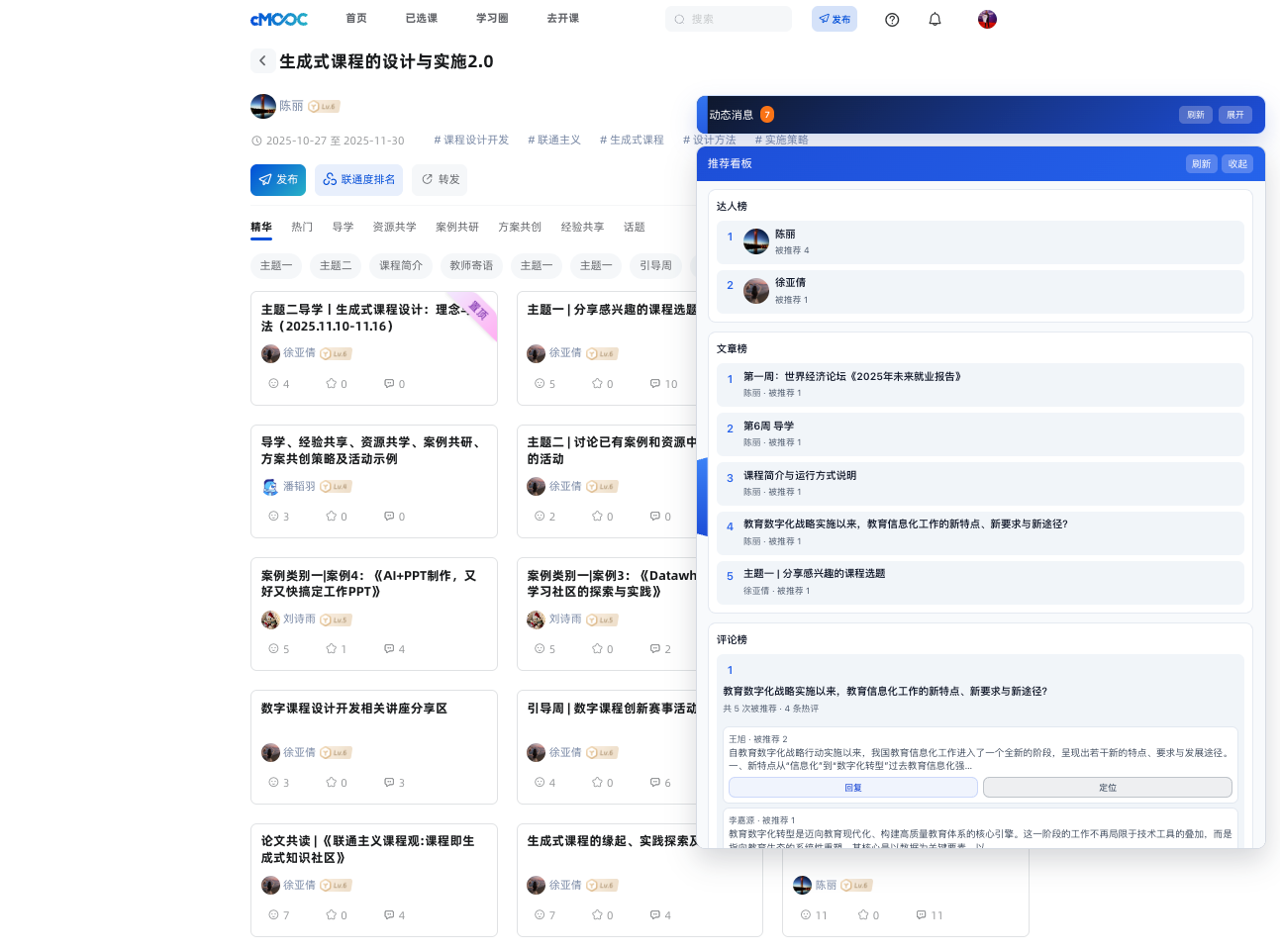
推荐看板

  • 达人榜:显示最受推荐的活跃用户。
  • 文章榜:显示最受推荐的优质文章。
  • 评论榜:显示最受推荐的优质评论。

内容过滤

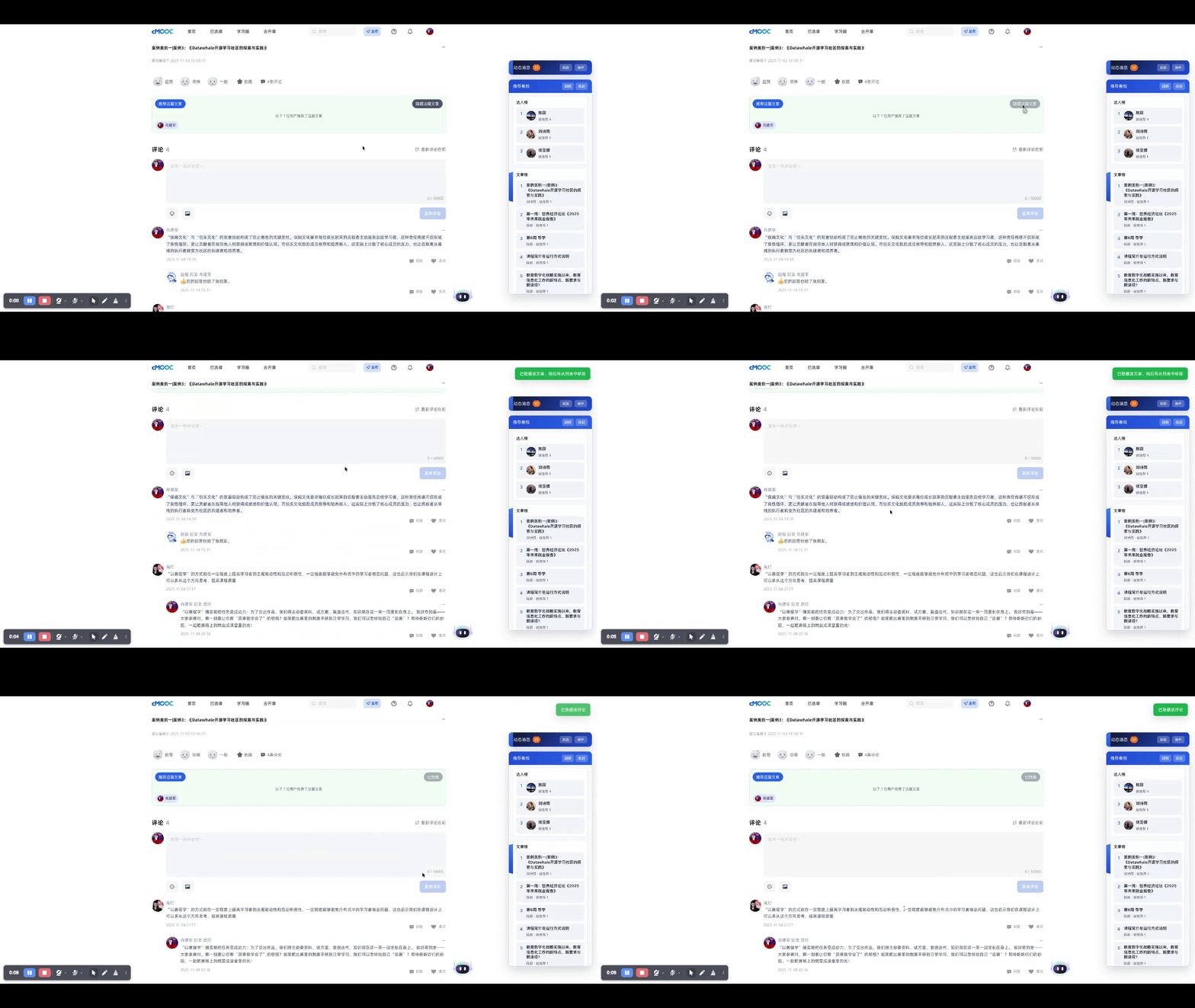
  • 在文章和评论区域添加推荐按钮和隐藏选项。
  • 文章和评论列表自动隐藏不喜欢的文章和评论。

功能界面速览

直接查看插件在 cMOOC 中的呈现方式,帮助你快速了解推荐、过滤和内容定位效果。

消息定位

直接定位到原贴或评论,节省翻页时间,让互动回复更及时。

AIPLE 消息定位示意

推荐看板

达人榜、文章榜、评论榜一目了然,高价值内容即时呈现。

AIPLE 推荐看板示意

内容过滤

不喜欢的内容即时隐藏,个性化阅读体验更加专注高效。

AIPLE 内容过滤示意

安装教程

参考三个步骤即可完成 AIPLE 插件导入,建议按照顺序操作以避免遗漏。

步骤 1

准备插件文件

  • 点击 下载插件 获取最新 ZIP 包。
  • 在本地解压该压缩包,确保得到完整的 AIPLE 文件夹。
  • 建议将文件夹放在不易移动的位置(如桌面或文档目录)。
步骤 2

打开扩展程序页面

  • Chrome:点击右上角“⋮”→“更多工具”→“扩展程序”,或直接访问 chrome://extensions/
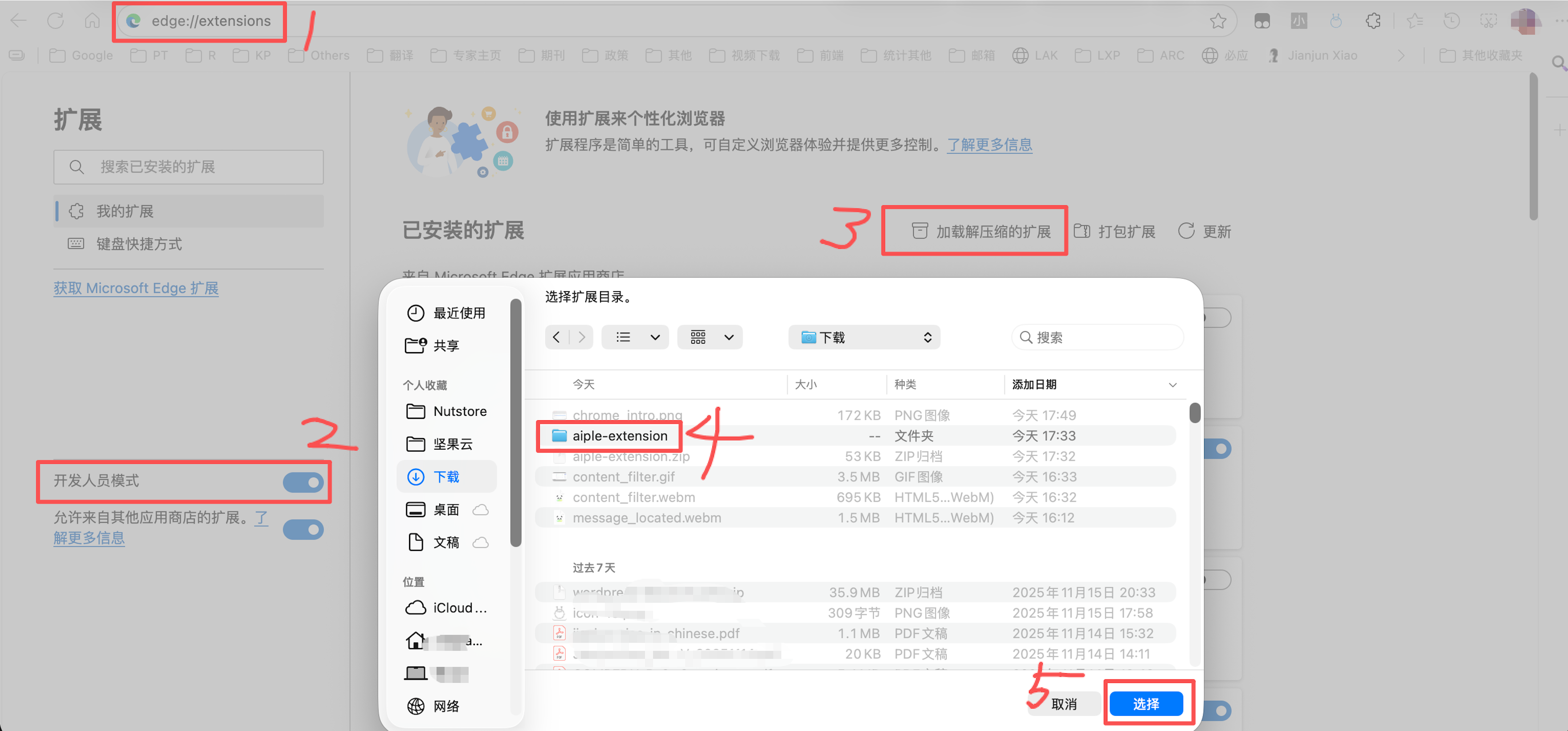
  • Edge:点击右上角“⋯”→“扩展”,或访问 edge://extensions/
  • 进入页面后,先开启右上角的“开发者模式”开关。
步骤 3

加载并启用 AIPLE

  1. 点击“加载已解压的扩展程序”。
  2. 在弹出的窗口中选中刚刚解压的 AIPLE 文件夹,确认“打开”。
  3. 浏览器完成导入后,将 AIPLE 卡片右下角的开关切换为开启状态。
  4. 首次安装建议固定扩展图标,方便随时打开插件控制面板。

界面示意

下图展示 Chrome 与 Edge 中的关键界面,可对照检查是否进入正确页面并启用开发者模式。
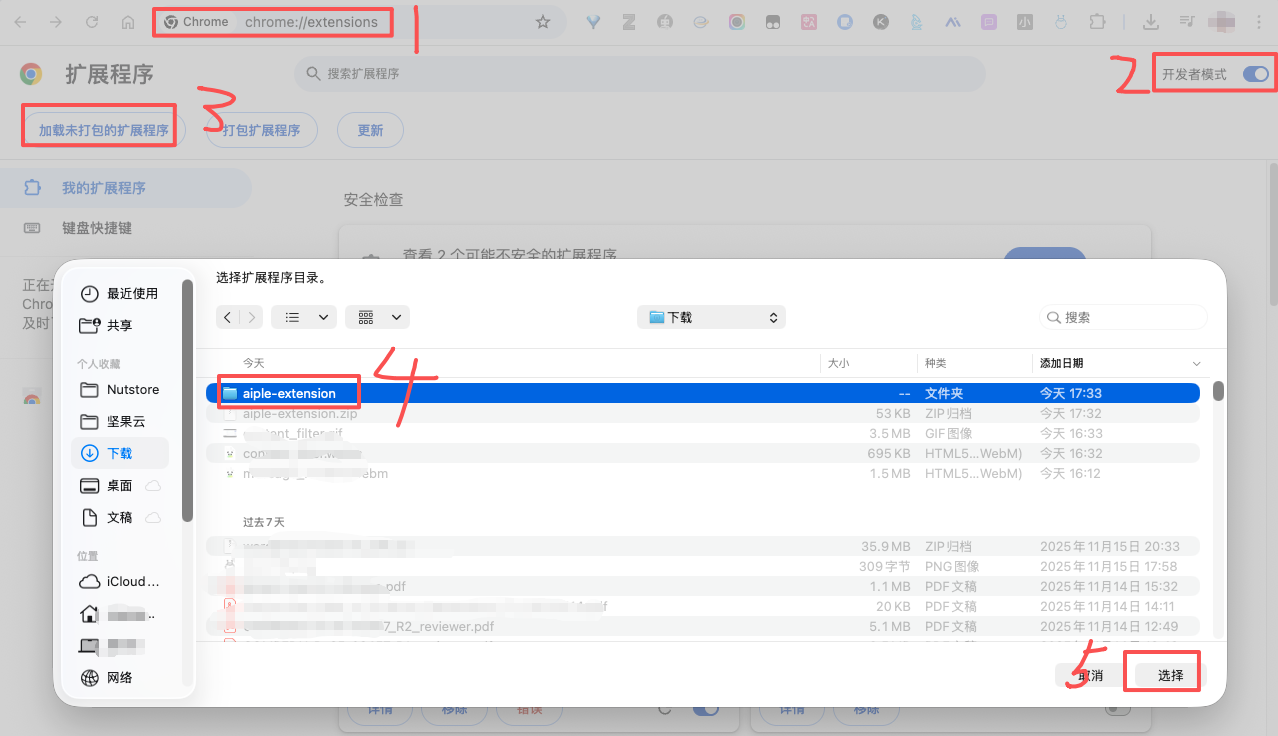
Chrome 扩展安装界面示意
Chrome:打开扩展程序页面,确保右上角开发者模式已开启。
Edge 扩展安装界面示意
Edge:同样通过“加载已解压的扩展程序”导入插件并启用。

常见问题

常见问题解答,帮助你快速解决使用过程中遇到的问题。

问题 1:推荐看板无法加载?

答:推荐看板需要绑定账号后才能使用,请先前往个人主页绑定账号。

问题 2:访问个人主页报错?

答:刷新页面即可。